Hot!

Kumpulan Semua Artikel

Campuran Semua Kategori Artikel
Showing posts with label teknologi. Show all posts

Mengatasi Report Di Sophos Yang Tidak Keluar


Mozunote.com- Minggu lalu kebetulan temen saya bertanya knapa sophos utm nya ga keluar fitur report nya padahl dia sedang membutuhkanya, untuk itu saya coba bantu untuk ceknya.

contoh kasus seperti dibawah;


1. pertama kita buka consol atau ssh sophos kemudian kita cek kapasitas hardisk yang sudah tepakai;

system diagnostics show disk

Mozunote.com-Mengatasi Report Di Sophos Yang Tidak Keluar

Jika Kondisi Report lebih dari 80% maka fitur report di UTM tidak akan muncul dan jika lebih dari 90% maka biasanya service report nya akan mati;

sekarang coba cek service nya;

show on-box-reports

Mozunote.com-Mengatasi Report Di Sophos Yang Tidak Keluar


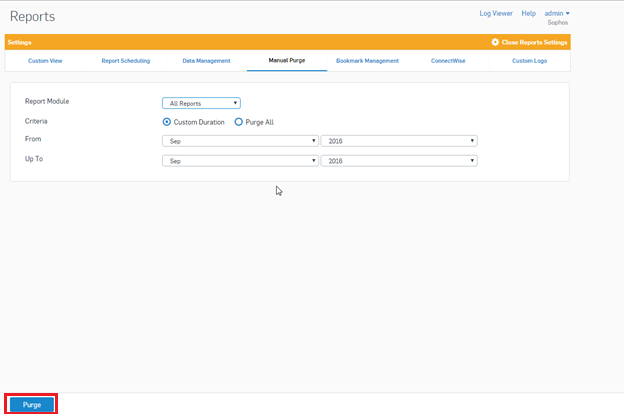
2. Solusinya kita harus menghapus report yang ada di disk sophos cara nya dengan menggunakan fitur manual Purge, jika telah dilakukan maka tunggu beberapa saat dan kemudia cek kembali kapsitas disk yng terpakai;

Mozunote.com-Mengatasi Report Di Sophos Yang Tidak Keluar


Terakhir cek juga DB report nya apakan berjalan atau tidak 

system diagnostics show subsystem-info

Mozunote.com-Mengatasi Report Di Sophos Yang Tidak Keluar


Setelah beberapa saat cek kembali didashboard maka akan muncul kembali report harian dari utm sophos kita.


Mengatasi Report Di Sophos Yang Tidak Keluar


Cara buat Auto backup File dan Database ke Google Drive di Linux Centos


Mozunote.com - Akhirnya setelah lama pandemik dan ekonomi dunia sedang turun akibat perang dagang dan perang bom di eropa sana, kali ini say amau bikin auto backup file dan database dari server ke google drive, sebenerny aini permintaan temen yang file nya habis gara-gara storage server di tempat dia bekerja rusak dan file nya ga bisa direcovery untuk itu kita manfaatin google drive yang unlimited untuk sebagai tempat kedua untuk backup data-data yang ada di server web kita.


Oke langsung saja ;

1. sediakan email dengan google drive yang lega untuk tempat kita upload file dari server, buka browser kemudian login.


2. Buka ssh linux centosnya install app penyambung ke google drivenya, berikut step-step nya

Install wget jika belum ada 

sudo yum install wget

Download Gdrive dari alamat  berikut

sudo wget -O drive https://drive.google.com/uc?id=0B3X9GlR6EmbnMHBMVWtKaEZXdDg

Pindahkan GDrive kealamat  /usr/sbin/drive untuk memudahkan 

sudo mv drive /usr/sbin/drive

Set permission Folder agar dapat diakses

sudo chmod 755 /usr/sbin/drive

Selesai kita install google drive di server kita tahap selanjutnya adalah menghubungkan akun google drive kita dengan drive yang ada di server ini yang telah kita install.

masuk kembali ke ssh linux kemudian masukan printah drive maka akan muncul sebuah link yang cuku panjang , kamu buka link tersebut dibrowser untuk melakukan proses prijinan agar server bisa mengakses akun google drive mu;

contoh link :

Cara buat Auto backup File dan Database ke Google Drive di Linux Centos-Mozunote.com

Ingat agar sebelumnya kamu login terlebih dahulu ke akun google drive yang ingin digunakan.


Ikuti intruksinya klik ijinkan  kemudian copy paste kode yang di dapat dari browser kedalam ssh linux mu. 


3. Tahap selanjutnya adalah kita menyiapkan folder dan script untuk memudahkan kita mengupload file kedalam google drive secara langsung.

pertama buka google drive kita di browser kemudian buat folder baru atau salin id folder di google drive yang akan kamu gunakan seperti contoh di bawah;


Simpan kode folder tersebut untuk digunakan nanti.

karena kita akan membuat script otomatis backup databse sql untuk kemanan maka kita buat file config.cnf dimana username dan password dari user databse yang akan kita gunakan untuk membuat auto backup database. isi dari config.cnf hanya beberapa baris berikut;


[client]

user = "nama user databse sql mu"

password = "password user databse sql"

host = "localhost atau sesuaikan "


Sekarang buat file bash.sh didalamnya kita akan pasangscript untuk upload ke google drive vi backup.sh

#!/bin/bash

# Full backup script


# export database

echo "Exporting database..."

mysqldump --defaults-extra-file=/root/config.cnf Nama_Database > /var/www/"dbku-backup-$(date '+%d-%m-%Y').sql"

echo "Database exported."

echo ""


# compress the directory

echo "Compressing directory..."

tar -zcvf "fileweb-backup-$(date '+%d-%m-%Y').tgz" /var/www/

echo "Directory compressed."

echo ""


# upload google drive rubah code 19Q7_z5DaYJ0dsadEX-VUfNsdgdfgdfr9zy-z dengan kode folder google drive mu

echo "Uploading to Google Drive..."

drive upload --file "fileweb-backup-$(date '+%d-%m-%Y').tgz" -p 19Q7_z5DaYJ0dsadEX-VUfNsdgdfgdfr9zy-z

echo "Uploaded to Google Drive."

echo


# menghpus file bekas kompress

echo "Clearing temporary files..."

sudo rm /var/www/"dbku-backup-$(date '+%d-%m-%Y').sql"

sudo rm "filewebku-backup-$(date '+%d-%m-%Y').tgz"

echo "Cleared temporary files."

echo ""


Perhatikan Script diatas, contoh kasus kita ingin membackup database sql di dalam direktori /var/www kemudian direktori www akan kita kompress sebelum di upload kedalam google drive. sesuaikan parameter script dengan Kondisi servermu seperti alamat dan nama nama.


4. membuat Cronjob atau scheduler agar file bach.sh dapat diekseskusi sesuai denga jadwal yang kita buat. masukan perintah crontab -e  dan masukan kode berikut

# m h dom mon dow command

  0 1 25 * * /root/backup.sh

setelah selesai kemudian simpan

rencananya setiap tgl 25 jam 1 malam atau sebulan sekali script backup akan dieksekusi dengan demikian backup web dilakukan secar aotomatis sebulan sekali.


Jika ada masalah akses cronjob ke file backup sh yang berada kamu simpan di root folder, kita bisa menambahan path nya di file backup.sh sperti berikut, simpan di baris paling atas


HOME=/root

LOGNAME=root

PATH=/usr/local/sbin:/usr/local/bin:/sbin:/bin:/usr/sbin:/usr/bin

LANG=en_US.UTF-8

SHELL=/bin/sh

PWD=/root


Terakhir cek di dalam folder google drive mu jika file-file hasil upload otomatis tersebut telah masuk maka sistem auto backup yang dibuat sudah berjalan dengan baik. sekian dari saya jika ada hal yang ingin ditanyakan atau ada kesalahan penulisan silahkan ajukan di dalam kolom komentar. 


Mudah Download Windows 11 64bit


Mozunote Setelah windows 10 lahir lah windows 11 fiturnya memang sedikit banyak ada perubahan kalo di UI saja udah ga aneh tapi ini sih windows 11 ini ada beberapa hal penting yang membuat dia berbeda berikut perbandingan singkatnya;


Posisi Taskbar

Boot Windows 11 dan hal pertama yang Anda perhatikan adalah Taskbar di tengah. Dibandingkan dengan bilah tugas Windows 10 yang berorientasi kiri, bilah tugas di Windows 11 lebih mirip sesuatu dari macOS daripada dari platform Microsoft, karena setiap versi Windows memiliki bilah tugas yang berada di sebelah kiri.


Mudah Download Windows 11 64bit 


Start menu

Perubahan lain di Start Menu Windows 11 adalah bagian Recommended yang baru di mana OS menampilkan aplikasi dan file yang paling sering digunakan. Anda dapat menonaktifkan bagian yang Direkomendasikan dari dalam aplikasi Pengaturan jika Anda tidak menyukainya. Akhirnya, seperti Windows 10, Windows 11 mempertahankan fungsi pencarian Start Menu. Satu-satunya perbedaan adalah bahwa bilah pencarian sekarang terletak di atas menu daripada di bawah.


Mudah Download Windows 11 64bit 


 Snap Layout Windows 11

Selain itu, setelah mengatur aplikasi di dalam tata letak, Anda dapat meminimalkan/memaksimalkannya sebagai grup. Tata letak grup juga berpindah ke layar eksternal yang terhubung.


Mudah Download Windows 11 64bit 


Windows 11 Hadir Dengan Dukungan Aplikasi Android

Pada awal era Windows 10, Microsoft ingin Windows menjadi OS multi-platform. Dari PC hingga smartphone hingga konsol game, Windows 10 dimaksudkan untuk memberi daya pada segalanya. Untuk mewujudkan visi itu, Windows 10 membutuhkan aplikasi seluler.

Singkatnya, Windows 10 tidak pernah memiliki aplikasi seluler. Fakta yang masih menyedihkan kegagalan Windows di ARM. Aplikasi Android sekarang tersedia di Windows 11 melalui Amazon Appstore melalui Microsoft Store.


Mudah Download Windows 11 64bit 


Sejak itu, fokus Microsoft telah bergeser dari meyakinkan pengembang untuk mem-porting aplikasi mereka menjadi membuat Windows menjalankan aplikasi yang dibuat untuk platform lain. Dan karena fokus inilah Windows 11 telah diluncurkan dengan dukungan untuk aplikasi Android.


klo dari sisi sistem banyak hal yang beda tapi intinya windows ya sama aja begitu kalau kamu ingin coba  silahkan download dibawah kurang lebih 5gb, semoga bermanfaat.


Download Windows 11


cara repair XFS partisi centos linux


Mozunote.com- kebali ke tutorial seputar linux. kali ini ada pertanyaan dari temen saya yang direktory di linux nya error dan ga bisa di chown atau sejenis nya setelah di cek error nya ternyata si linux nya minta di repair file sistem xfs nya, sebenernya caranya sangat simple namun kadang sistemnya dipake hampir seharian jadi nuggu malem baru bisa dikerjain;


Contoh eeror :

chown cannot access structure needs cleaning 


sekarang kita coba perbaiki, pertama jika kasus nya artisi yang kamu gunakan tersebut mounting ke ISCSI hardisk lagi di jaringan maka hal pertama yang harus dilakukan adalah di unmount terlebih dahulu, contoh;


sudo umount /dev/sdb1  /mnt/data1


jangan lakukan perintah format khawatir jika data yang didalah hardisk tersebut akan hilang jadi sangat bahaya sekali. Setelah di umount, yang harus dilakukan adalah lakukan perintah repair;


sudo xfs_repair /dev/sdb1


Tunggu proses sampai selesai kemudian reboot mounting kembali partisi disknya kemudia cek dengan df -h untuk melihat gambaran partisi disk kamu.

sekian dulu semoga bermanfaat.


Tips Investasi Crypto Sebelum Kamu Terjun


Mozunote.com selamat Siang teman-teman, baru saja kita beralih tahun ke tahun 2022 kesibukan demi kesibukan kita hadapi setiap hari bahkan diera pandemi tahun 2020 masih belum usai sampai sekarang. Kecepatan technologi IT sangat berkembang dengan pesat bahkan untuk masa depan akan banyak technology baru bermunculan yang akan membuat kita hidup berdampingan denganya. 


Saat ini technology block chain dengan crypto currency nya sangat pesat perkembanganya dengan bantuan promosi dari orang terkaya dunia elon musk maka perkembangan dunia blcokchain ini semakin pesat, tidak lupa bahkan mark zuckerberg pun ikut dalam dunia ini dengan perkembangan Dunia metaversenya, artinya masa depan dunia Blockchain akan sangat menjanjikan kedepanya.


Buat kita para investor didunia crypto harus bisa memanfaatkan hal ini dengan baik tentunya jangan pula terjun tanpa pengetahuan sama sekali sehingga membahayakan keuangan mu sendiri berikut tips dan prediksi coin atau token yang bakal  booming di tahun 2022.


tips investor pemula :

1. Gunakan uang dingin jangan sekali-kali meggunakan uang hutang atau gadai untuk investor di dunia crypto apalagi tanpa Ilmu yang memadai ali-alih mau untung malah boncos rugi ketipu orang, sebagai informasi saja dudunia crypto itu juga sama banyak juga skem nya atau penipu berkedok investasi jadi harus sadar betul sebelum terjun kedunia tersebut;

2. Belajar dengan Komunitas yang baik, jangan sekali-kali hanya ikut-ikutan apa yang diomongin influencer karena keuangan mu itu tanggung jawab mu sendiri tetap hati-hati dan penuh perhitungan, cari komunitas yang menyediakan informasi yang terbuka, tidak fanatik dan melakukan perhitungan yang jelas tidak sekedar memanfaatkan anggotanya untuk fomo saja;


3. Melakukan analisa fundamental dengan memperdalam pengetahuan umum mengeai technologi block chain itu sendiri menurut saya analisa fundamental itu lebih penting dari technikal karena untuk investor pastikan project yang kita invest tidak berhenti ditengah jalan karena ketidakmampuan tim untuk berkembang, pantau selalu jalanya perkembangan projectnya untuk keamanan uang yang sudah kamu investkan.


4. Belajar analisa Technikal setidaknya tau dasar jangan sampai anda terjun tanpa dasar sama sekali apalagi dengan membawa uang yang banyak bisa-bisa bankrut nanti, bisa belajar cari tutorial di buku atau situs tertentu setidaknya anda paham dulu dasarnya.


5. Latihan Mental, ini adalah hal terpenting nomor 1 yang harus dipunyai oleh setiap investor didunia crypto hal ini dapat dicapai tentunya dengan belajar dan pengalaman jam terbang yang cukup, bagaimana kita mengambil keputusan ketika keadaan kritis atau bagaimana kita yakin dan bertahan dengan keyakinan sendiri , bagaimana mengatur ketakutan, keserakahan  dll.


Masih banyak hal yang harus dibahas tidak akan cukup 100 halaman namun saya singkat dengan 5 hal tersebut untuk dipahami oleh kita semu dan semoga bermanfaat.


Cara Menghubungkan Agregasi Switch Unifi dengan Huawei


Cara Menghubungkan Agregasi Switch Unifi dengan Huawei


Mozunote.com- untuk temen-temen yang mempunyai mempunyai switch namun sudah terlalu besar trafiknya bisa coba gunakan fitur agregasi dimana dengan fitur ini port swithc bisa di gabungkan sehingga besaran bandwith menjadi berkali lipat dari jumlah switch ynag kita gabungkan. biasanya ini kita gunakan untuk backbone atau Trunking antar switch.


Setup Sophos Management Web Configurations


1.  Untuk agregasi switch unifi sangat lah mudah kita tinggal masuk ke kontroller kemudian pilih switch menjadi tipe agregasi dan tinggal pilih portnya dari mana sampai mana


Aturan Dalam Pembuatan Agregasi dalam switch unifi ;

- Maximal 6 port yang digabung dan harus port yang berurutan contoh 1 sd 6 

- Hanya Suport   LACP (802.3ad) . 

- Tidak Suport Multi-chassis Link Aggregation Group (MLAG). 


2. Untuk Setting switch Huawei Bisa menggunakan GUI atau pun cli namun  karena switch huawei yang kami miliki udh cukup lama jadi kasi pake cli saja

- Membuat ETH-Trunk dan LACP mode

system-view

interface Eth-Trunk4

 description to Sophos LACP

 port link-type trunk

 port trunk allow-pass vlan 10 to 40 500

 mode lacp

 lacp preempt enable

- Pilih Port mana saja yang akan di gabung dan masukan kedalam ETH-Trunk yang sudah kita buat

interface GigabitEthernet1/0/16

 eth-trunk 4

interface GigabitEthernet1/0/17

 eth-trunk 4


3. Terakhir kita test koneksi jika berjalan lancar berarti berhasil, waloupun kita setting agregasi 4 port jika satu port saja yang terhubung maka tetap akan berjalan normal hanyak saja bacnwidth yang berkurang. 


untuk switch huawei versi tertentu lacp nya tidak suport dengan Sophos terbaru, mungkin perlu upgrade firmware untuk switch huaweinya, sekian saja semoga bermanfaat.


Cara Mudah Install Mysql 5.7 di Centos 7


Cara Mudah Install Mysql 5.7 di Centos 7


Cara Mudah Install Mysql 5.7 di Centos 7

Mozunote.com saat ini banyk sekali aplikasi-aplikasi bermunculan dan dibuat baik itu oleh individu atau bahkan oleh perusahaan, mulai dari aplikasi mobile ,web atau dekstop banyak sekali yang membutuhkan sistem database server yang baik untuk menunjang aplikasi-aplikasi mereka. Banyak sekali sistem database yang bisa kita gunakan namun dari dulu memang yang umum dan merakyat untuk digunakan adalah mysql.


Sekarang akan kita coba install mysql versi 5.7 untuk dipasnagkan didalam linux centos walalupun sudah ada mysql versi 8 namun versi 5.7 ini masih banyak digunakan karena vitur nya masih pas dengan perkembangan php 7.xx saat ini.


Berikut tahapan yang harus dilakukan;


1. Cara mudah pertama adalah aktifkan dulu repository linux centos untuk mysql 5.7 dengan bantuan yum, berikut contoh code nya bisa kamu gunakan alamt repository berikut;

yum localinstall https://dev.mysql.com/get/mysql57-community-release-el7-9.noarch.rpm


<script async src="https://pagead2.googlesyndication.com/pagead/js/adsbygoogle.js"></script> <!-- iklangooglepanjang --> <ins class="adsbygoogle" style="display:block" data-ad-client="ca-pub-2540589963094832" data-ad-slot="3720248778" data-ad-format="auto" data-full-width-responsive="true"></ins> <script> (adsbygoogle = window.adsbygoogle || []).push({}); </script>

2. Tahapan selanjutnya adalah Install mysql servernya, caranya mudah kita gunakan fasilitas yum ;


yum install mysql-community-server


Install sampai selesai atau complete kemudian Aktifkan Mysql servernya dengan perintah 

service mysqld start


3. Sebelum melangkah ketahapan selanjutnya cek dulu password sementara dari mysql server dengan perintah berikut ;


grep 'A temporary password' /var/log/mysqld.log |tail -1


nanti hasilnya akan keluar seperti code dibawah 

2021-03-30T02:57:10.981502Z 1 [Note] A temporary password is generated for root@localhost: Nm(!pKkkjo68e


Simpan code password sementara tersebut untuk tahapan selanjutnya


4. Konfigurasi Mysql, sebelum bisa digunakan kita konfigurasi mysql server agar bisa digunakan dengan baik ikuti wizard nya dengan perintah 

/usr/bin/mysql_secure_installation


Berikut Contoh Wizard dari konfigurasi awal mysql


Securing the MySQL server deployment.

Enter password for user root: **********

The 'validate_password' plugin is installed on the server.
The subsequent steps will run with the existing configuration
of the plugin.
Using existing password for root.

Estimated strength of the password: 100
Change the password for root ? ((Press y|Y for Yes, any other key for No) : y

New password: ******************

Re-enter new password: ******************

Estimated strength of the password: 100
Do you wish to continue with the password provided?(Press y|Y for Yes, any other key for No) : y
By default, a MySQL installation has an anonymous user,
allowing anyone to log into MySQL without having to have
a user account created for them. This is intended only for
testing, and to make the installation go a bit smoother.
You should remove them before moving into a production
environment.

Remove anonymous users? (Press y|Y for Yes, any other key for No) : y
Success.


Normally, root should only be allowed to connect from
'localhost'. This ensures that someone cannot guess at
the root password from the network.

Disallow root login remotely? (Press y|Y for Yes, any other key for No) : N
Success.

By default, MySQL comes with a database named 'test' that
anyone can access. This is also intended only for testing,
and should be removed before moving into a production
environment.


Remove test database and access to it? (Press y|Y for Yes, any other key for No) : y
 - Dropping test database...
Success.

 - Removing privileges on test database...
Success.

Reloading the privilege tables will ensure that all changes
made so far will take effect immediately.

Reload privilege tables now? (Press y|Y for Yes, any other key for No) : y
Success.

All done!


Dengan demikian selesailah instalasi Mysql server di linux centos, untuk test login bisa kamu masukan perintah 

mysql -h localhost -u root -p 


Jika kamu ingin mudah untuk memanage mysql bisa gunakan phpmyadmin cara instalasinya sangat mudah, akan kita bahas diartikel selanjutnya.


sekian semoga bermanfaat.


Membuat Login Portal Jaringan di Firewall Sophos Dengan Aktif Direktory Windows Server


Membuat  Login Portal Jaringan di Firewall Sophos Dengan Aktif Direktory Windows Server


Membuat Login Portal Jaringan di Sophos Dengan Aktif Direktory Windows Server


Mozunote.com- Saat ini banyak sekali merek utm firewall dijual di pasar, dari harga yang mahal sampai yang murah, kita sebagai teknisi harus paham dan meninjau jauh dari fungsi-fungsi firewall tersebut sebelum membeli perangkat tersebut, jangan sampai setelah kita beli ternyata fungsi yang kita inginkan tidak ada didalma perangkat atau sistem tersebut.


Untuk kali saya kan coba membahas fitur dari Fireawall Sophos XG versi software 18, yang akan kita gunakan untuk membuat portal autentikasi ke server Aktif direktory di Windows Server, sehingga setiap user yang masuk ke jaringan melalui vlan tertentu akan dihadapkan pada autentikasi web yang tersedia didalam sophos.


Bagi temen-teman yang masih bingung di sisi networkingnya si sophos agar belajar basic terlebih dahulu sebelum masuk ke tahap ini, karena disini saya hanya akan  membahasa disisi fitur web autentikasinya saja.

oke agar tidak terlalu panjang kita masuk ke tahap tahapnya;

1. Kita buat Vlan jaringan ayang akan kita buat web autentikasinya sehingga jika ada user masuk kedalam jaringan dengan vlan tersebut maka akan muncul webautentikasinya sebagai login sebelum masuk ekdalam jaringan internet. Jika kamu sudah membuat vlan nya maka tinggal edit saja dan sesuaikan.


Mozunote Membuat  Login Portal Jaringan di Firewall Sophos Dengan Aktif Direktory Windows Server


2. Buat rule firewall di sophos dari zona vlan yang kita buat tadi ke zona LAN dan aktifkan user web autentikasinya didalam rule firewall tersebut seperti yang saya tandai di gambar

Mozunote Membuat  Login Portal Jaringan di Firewall Sophos Dengan Aktif Direktory Windows Server


3. Aktikan DHCP IP dengan DNS ke gateway sophos dari segmen vlan yang kita buat tadi sehingga web  portal akan langsung aktif dan muncul ketika user terkoneksi kedalam jaringan

Mozunote Membuat  Login Portal Jaringan di Firewall Sophos Dengan Aktif Direktory Windows Server


4. Masuk ke menu web autentikasi, disini bagusnya si sophos kamu bisa membuat desain login portal dengan mengunakan HTML sehingga bisa lebih beragam, atau bisa menggunakan template sederhana dan mudah di modifikasi. fitur menggunkan upload html ini cukup jarang di perangkat-perangkat fireall yang ada.

Mozunote Membuat  Login Portal Jaringan di Firewall Sophos Dengan Aktif Direktory Windows Server


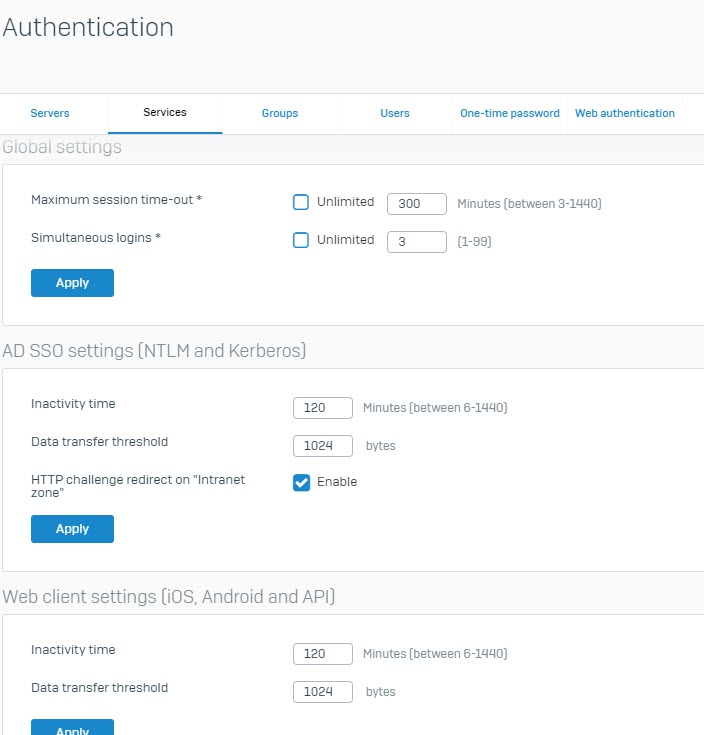
5. Jangan lupa di menu service agar di aktifkan di semua fitur autentikasinya server AD sehingga  user dari aktif direktory windows bisa terhubung kedalam perangkat sophos ini.
Mozunote Membuat  Login Portal Jaringan di Firewall Sophos Dengan Aktif Direktory Windows Server


pemngaturan logi untuk user dapat dilakukan di Global seperti dibawah atau khusus di masing-masing user tertentu.

Mozunote Membuat  Login Portal Jaringan di Firewall Sophos Dengan Aktif Direktory Windows Server


6.  Terakhir kita coba masuk kejaringan dengan vlan yang sudah kita setting tadi, jika setingan sudah benar maka akan muncul tampilan login seperti dibawah, dan jika User AD sudah Terhubung maka user bisa login kedalam portal tersebut menggunakan username dan password aktif direktory Windows Server.


Mozunote Membuat  Login Portal Jaringan di Firewall Sophos Dengan Aktif Direktory Windows Server


Jika teman-teman masih binggung dengan penggunaan sophos, dan butuh enginer sophos  yang berpengalaman bisa kirim ke email saya di mozunote@gmail.com sekian terimakasih semoga bermanfaat.


Cara Upgrade PHP 5.6 ke PHP 7.2 di Centos 7


Sebelum Upgrade jangan lupa untuk cek kompabilitas sistem yang akan upgrade ke php 7.2 karena jika tidak sesuai maka akan membuatnya tidak bisa diakses seperti phpmyadmin dan lainnya.

Oke untuk pertama hal yang harus dilakukan ;

1 Install Remi dan EPEL repository di centosnya

wget https://dl.fedoraproject.org/pub/epel/epel-release-latest-7.noarch.rpm
wget http://rpms.remirepo.net/enterprise/remi-release-7.rpm
rpm -Uvh remi-release-7.rpm epel-release-latest-7.noarch.rpm


2.  Untuk tahap kedua ini agar repository dapat digunakan dengan baik maka kita terapkan repository dalam server, jalankan satu persatu perintah dibwah;

yum install yum-utils
yum-config-manager --enable remi-php72


3.  Tahap ke 3 adalah update centos secara keseluruhan agar PHP nya juga terupdate dengan yang baru 

yum update -y

Setelah selesai di update kita coba cek versi dari PHP nya jika berhasil maka akan tertera keterangan bahwa sistem menggunakan versi php 7.2

[root@server ~]# php -v
PHP 7.2.7 (cli) (built: Jun 20 2018 08:21:26) ( NTS )
Copyright (c) 1997-2018 The PHP Group
Zend Engine v3.2.0, Copyright (c) 1998-2018 Zend Technologies
    with Zend OPcache v7.2.7, Copyright (c) 1999-2018, by Zend Technologies


Jika sudah begitu maka sebenarnya server centos mu sudah terupgrade ngan php yang baru namun perlu di ingat agar tidak terjadi bug dengan php yang lama alangkah lebih baiknya agar php yang lama di disable saja.

yum-config-manager --disable remi-php56
yum-config-manager --disable remi-php70
yum-config-manager --disable remi-php71


Oke teman-teman segitu saja dulu semoga bermanfaat ya


Cara Cepat dan Otomatis membuat queue simple Limit bandwidth di Mikrotik


Mozunote.com Mikrotik merupakan OS Router serba guna dan multi fungsi sangat bermanfaat untuk sistem  menegah kebawah, buat kamu yang punya usaha RT RW Net atau warnet dan sejenisnya, kamu bisa menggunakan mikrotik router box yang murah sampai yang mahal dengan rincian level lisensi yang beragam.

Untuk kamu yang sudah sedikit memahami cara kerja mikrotik ini , saya kan bagikan cara instan untuk membuat banyak limit bandwidth per IP dengan fitur queue simple  dan script , sehingga kamu bisa membuat banyak limit per IP sekaligus tanpa masukan satu persatu dengan menggunakan bantuan fitur script.


1. Oke langkah pertama kita buat dulu parrent bandwidth yang meruapakan range vlan Ip yang akan kamu buat fitur limit bandwith per IP nya seperti gambar dibawah, jangan lipa untuk tager agar disesuaikan dengan rencana Ip yang mau kita buat limitnya, contoh IP vlan untuk wifi


Cara Cepat dan Otomatis membuat queue simple Limit bandwidth di Mikrotik


2. Setelah membuat Parent, kita masuk ke fitur script di system - Script dan kita buat tambah script baru,


Cara Cepat dan Otomatis membuat queue simple Limit bandwidth di Mikrotik


3. Disini kita masukan scrip yang saya buat dengan catatan agar mengedit atau menyesuaikan dengan kondisi topologi jaringan di mikrotik kamu masing-masing.

Cara Cepat dan Otomatis membuat queue simple Limit bandwidth di Mikrotik

ini contoh script nya bisa kamu copas saja dan sesuaikan, karena disini sy bikin 5oo host makanya saya masukan 510 host, namun bisa disesuaikan dengan kebutuhan kamu sendiri, script yang saya bold tulisanya gar bisa kamu sesuaikan dengan kondisi jaringan di mikrotik mu. jika dirasa sudah sesuai, kamu tekan Apply dan run script

:for x from=1 to=510 do={ / queue simple add name="192.168.34.$x" target="192.168.35.$x" max-limit=15M/10M burst-time="1/1" parent="WIFI_HUAWEI"}


4. Jika Berhasil maka secara otomatis maka akan muncul daftar limit bandwidth per Ip sesuai dengan yang kamu buat dan generat tadi di Sistem Script


Oke temen-temen sekian dulu tutorial singkat mikrotik ini semoga menambah wawasan dan bermanfaat. terimakasih.


SSL Letsencrypt Kurang Aman ? ini cara mengamankan Server dari Poodle Attack SSL


Mozunote.com Sore temen-temen semua saat ini sudah masuk musim hujan, namun pekrjaan sangat membuat kita sibuk walalu disaat pamdemic sekarang ini, dapaet kabar dari temen saya gimana cara agar letencrypte SSL https bisa dapat nilai B keatas? tentu pertanyaan tersebut tidak langsung bisa saya jawab karena banyak hal yang harus diperiksa dari sisi server dan konfigurasi server.

Untuk kamu yang pake ssl dari letsencrype berikut tips agar nilai dari ssl kamu bisa lebih meningkat minimal B keatas, untuk itu ada hal yang harus diperhatikan.

Untuk server centos linux , pertama cari file konfuigurasi dimana SSL protocol berada, kadang umum nya ada di /etc/httpd/conf.d/ssl.conf  namun kadang kita punya configruasi server yang bebeda yang sudah terlanjur kita terapkan di server kita, untuk itu kita chek dulu dengan perintah berikut 


grep -i -r "SSLEngine" /etc/httpd


Jika menemukan hasil seperti itu artinya kamu tinggal setting SSL protocol di file httpd.conf dan setingan protocol di bawah code SSLEnggine on


Untuk mengecek Protocol apa saja yang sudah diterapkan di server mu bisa cek pake code 

grep -i -r "SSLProtocol" /etc/httpd


Jika belum ada diterapkan saran saya tambahkan setingan sebagai berikut ;

 SSLProtocol all -SSLv2 -SSLv3 -TLSv1 -TLSv1.1

 SSLCipherSuite HIGH:!aNULL:!MD5:!3DES

 SSLHonorCipherOrder on


Dengan menambahkan setingan tersebut kamu dapat memperkuat server kamu biasanya jika SSL v3 masih dipake maka nilai SSl kamu akan drop ke C karena SSL v3 ada kelemahan Poodle attack sehingga kamu harus menghilangkanya di protocol SSL mu.


Cara Benar Merubah IP dan Hostname di Linux Centos


Cara Benar Merubah IP dan Hostname di Linux Centos 

Mozunote.com- Untuk teman-teman administrator kadang lupa setelah meng clon vmwre atau vps untuk merubah IP dan Hostname minimal untuk membuat server baru, untuk itu buat temen-temen yang baru belajar ini cara benar untuk merubah IP dan Hostname di Linux dengan mudah.


Kali ini saya akan peraktekan di linux centos non desktop atau dengan command line karena untuk vps rata-rata menggunakan minimal instaler linux centos.


A. Cara Rubah IP dna Host name Menggunakan Commandline

Cara Pertama cara cepat pake commandline, tentu cara ini akan menjadi andalan buat kamu sebagai admin . 

1. Rubah IP Dengan Command Line

Pertama cek LAN Adaptor yang aktif dengan perintah  ip addr 


Cara Benar Merubah IP dan Hostname di Linux Centos

Setelah terlihat adator mana yang aktif , sekarang kita akan rubah IP nya menggunakan IP yang kita inginkan, untuk contoh di atas adaptor yang aktif adalah ens32


tahap berikutnya adalah masukan IP yang baru kedalam adaptor yang kita pilih, masukan perintah dibawah untuk memulai mengedit;


vi /etc/sysconfig/network-scripts/ifcfg-ens32 


sebelum edit tekan i untuk mulai edit di vi editor  dan tekan ESC kemudian :wq  untuk menyimpan hasil editan atau konfigurasi, contoh sebagai berikut;


Cara Benar Merubah IP dan Hostname di Linux Centos

Agar centos dapat segera menggunakan IP yang baru kita setting tersebut, kita perlu memasukan Perintah berikut untuk mereload service network di linux centos


service network restart 


2. Setting Hostname Dengan Commandline

Hal pertama yang harus di lihat adalah status host name saat ini , lihat dengan perintah berikut


[root@redirect ~]# hostname -f

redirect.contoh.id


Sekarang kita akan merubah hostname nya dengan perintah mudah sebagai berikut


vi /etc/sysconfig/network


Seperti biasa sebelum melakukan edit di vieditor masukan huruf  i  tanpa petik untuk mulai edit dan ESC kemudian :wq  untuk menyimpan hasil editan.

setelah merubah hostname dengan  editor vi diatas jangan lupa untuk reboot agar hostname berubah.


B. Cara Rubah IP dan Hostname dengn GUI


Untuk mengaktifkan GUI nya ketikan perintah nmtui di comman line kemudian Enter maka tampilan GUI akan muncul dan kamu tinggal mengukuti Wizard nya saja.


1. Cara Rubah IP Dengan GUI

Pilih Edit a connection kemudian Enter

Cara Benar Merubah IP dan Hostname di Linux Centos


Pilih ethernet adaptor yang sudah kita ketahui yang aktif kemudian Enter

Cara Benar Merubah IP dan Hostname di Linux Centos


Mulai edit IP nya seperti gambar dibawah

Cara Benar Merubah IP dan Hostname di Linux Centos


Scroll arahkan lanjut kebawah sampai kamu temukan tombol 'oke' kemudian enter maka hasil editan mu akan tersimpan.

Cara Benar Merubah IP dan Hostname di Linux Centos


2. Rubah hostname dengan GUI

masih di nmtui mode, kali ini pilih  menu paling bawah Set system Hostname kemudian enter

Cara Benar Merubah IP dan Hostname di Linux Centos


Hapus Host lama atau edit dengan Yang baru Kemudian Pilih Tombol Oke dan enter

Cara Benar Merubah IP dan Hostname di Linux Centos


Kembali Kemenu Utama dan Quit kemudian Reboot Centos nya, dan selesai IP dan Hostname sudah berubah seperti yang kita inginkan.


Demikian Tutorian Singkat nya Semoga Bermanfaat.