Hot!

Kumpulan Semua Artikel

Campuran Semua Kategori Artikel

Membuat Login Portal Jaringan di Firewall Sophos Dengan Aktif Direktory Windows Server


Membuat  Login Portal Jaringan di Firewall Sophos Dengan Aktif Direktory Windows Server


Membuat Login Portal Jaringan di Sophos Dengan Aktif Direktory Windows Server


Mozunote.com- Saat ini banyak sekali merek utm firewall dijual di pasar, dari harga yang mahal sampai yang murah, kita sebagai teknisi harus paham dan meninjau jauh dari fungsi-fungsi firewall tersebut sebelum membeli perangkat tersebut, jangan sampai setelah kita beli ternyata fungsi yang kita inginkan tidak ada didalma perangkat atau sistem tersebut.


Untuk kali saya kan coba membahas fitur dari Fireawall Sophos XG versi software 18, yang akan kita gunakan untuk membuat portal autentikasi ke server Aktif direktory di Windows Server, sehingga setiap user yang masuk ke jaringan melalui vlan tertentu akan dihadapkan pada autentikasi web yang tersedia didalam sophos.


Bagi temen-teman yang masih bingung di sisi networkingnya si sophos agar belajar basic terlebih dahulu sebelum masuk ke tahap ini, karena disini saya hanya akan  membahasa disisi fitur web autentikasinya saja.

oke agar tidak terlalu panjang kita masuk ke tahap tahapnya;

1. Kita buat Vlan jaringan ayang akan kita buat web autentikasinya sehingga jika ada user masuk kedalam jaringan dengan vlan tersebut maka akan muncul webautentikasinya sebagai login sebelum masuk ekdalam jaringan internet. Jika kamu sudah membuat vlan nya maka tinggal edit saja dan sesuaikan.


Mozunote Membuat  Login Portal Jaringan di Firewall Sophos Dengan Aktif Direktory Windows Server


2. Buat rule firewall di sophos dari zona vlan yang kita buat tadi ke zona LAN dan aktifkan user web autentikasinya didalam rule firewall tersebut seperti yang saya tandai di gambar

Mozunote Membuat  Login Portal Jaringan di Firewall Sophos Dengan Aktif Direktory Windows Server


3. Aktikan DHCP IP dengan DNS ke gateway sophos dari segmen vlan yang kita buat tadi sehingga web  portal akan langsung aktif dan muncul ketika user terkoneksi kedalam jaringan

Mozunote Membuat  Login Portal Jaringan di Firewall Sophos Dengan Aktif Direktory Windows Server


4. Masuk ke menu web autentikasi, disini bagusnya si sophos kamu bisa membuat desain login portal dengan mengunakan HTML sehingga bisa lebih beragam, atau bisa menggunakan template sederhana dan mudah di modifikasi. fitur menggunkan upload html ini cukup jarang di perangkat-perangkat fireall yang ada.

Mozunote Membuat  Login Portal Jaringan di Firewall Sophos Dengan Aktif Direktory Windows Server


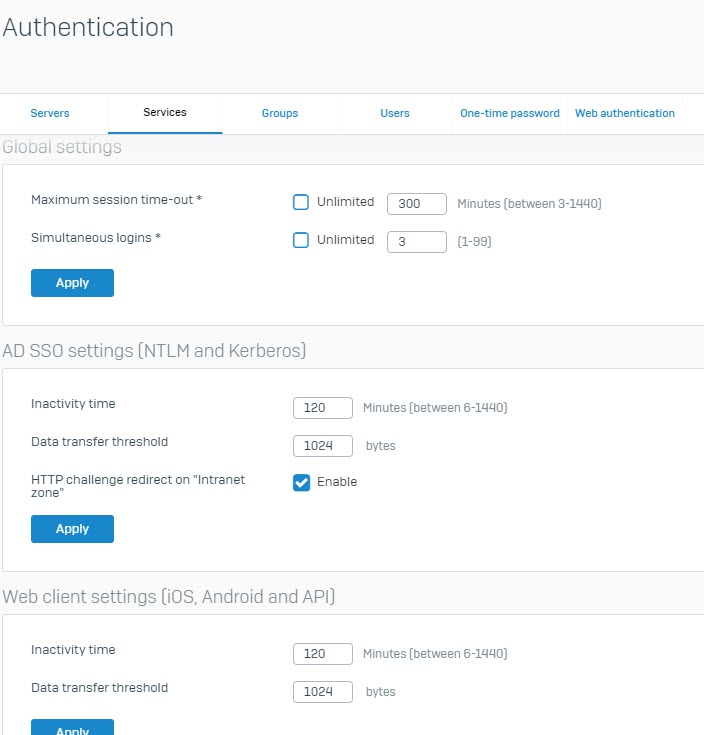
5. Jangan lupa di menu service agar di aktifkan di semua fitur autentikasinya server AD sehingga  user dari aktif direktory windows bisa terhubung kedalam perangkat sophos ini.
Mozunote Membuat  Login Portal Jaringan di Firewall Sophos Dengan Aktif Direktory Windows Server


pemngaturan logi untuk user dapat dilakukan di Global seperti dibawah atau khusus di masing-masing user tertentu.

Mozunote Membuat  Login Portal Jaringan di Firewall Sophos Dengan Aktif Direktory Windows Server


6.  Terakhir kita coba masuk kejaringan dengan vlan yang sudah kita setting tadi, jika setingan sudah benar maka akan muncul tampilan login seperti dibawah, dan jika User AD sudah Terhubung maka user bisa login kedalam portal tersebut menggunakan username dan password aktif direktory Windows Server.


Mozunote Membuat  Login Portal Jaringan di Firewall Sophos Dengan Aktif Direktory Windows Server


Jika teman-teman masih binggung dengan penggunaan sophos, dan butuh enginer sophos  yang berpengalaman bisa kirim ke email saya di mozunote@gmail.com sekian terimakasih semoga bermanfaat.



Banner IDwebhost

Cara Upgrade PHP 5.6 ke PHP 7.2 di Centos 7


Sebelum Upgrade jangan lupa untuk cek kompabilitas sistem yang akan upgrade ke php 7.2 karena jika tidak sesuai maka akan membuatnya tidak bisa diakses seperti phpmyadmin dan lainnya.

Oke untuk pertama hal yang harus dilakukan ;

1 Install Remi dan EPEL repository di centosnya

wget https://dl.fedoraproject.org/pub/epel/epel-release-latest-7.noarch.rpm
wget http://rpms.remirepo.net/enterprise/remi-release-7.rpm
rpm -Uvh remi-release-7.rpm epel-release-latest-7.noarch.rpm


2.  Untuk tahap kedua ini agar repository dapat digunakan dengan baik maka kita terapkan repository dalam server, jalankan satu persatu perintah dibwah;

yum install yum-utils
yum-config-manager --enable remi-php72


3.  Tahap ke 3 adalah update centos secara keseluruhan agar PHP nya juga terupdate dengan yang baru 

yum update -y

Setelah selesai di update kita coba cek versi dari PHP nya jika berhasil maka akan tertera keterangan bahwa sistem menggunakan versi php 7.2

[root@server ~]# php -v
PHP 7.2.7 (cli) (built: Jun 20 2018 08:21:26) ( NTS )
Copyright (c) 1997-2018 The PHP Group
Zend Engine v3.2.0, Copyright (c) 1998-2018 Zend Technologies
    with Zend OPcache v7.2.7, Copyright (c) 1999-2018, by Zend Technologies


Jika sudah begitu maka sebenarnya server centos mu sudah terupgrade ngan php yang baru namun perlu di ingat agar tidak terjadi bug dengan php yang lama alangkah lebih baiknya agar php yang lama di disable saja.

yum-config-manager --disable remi-php56
yum-config-manager --disable remi-php70
yum-config-manager --disable remi-php71


Oke teman-teman segitu saja dulu semoga bermanfaat ya


Banner IDwebhost