Hot!

Kumpulan Semua Artikel

Campuran Semua Kategori Artikel

Cara Menyembunyikan Folder Di komputermu Pake Wise Folder Hider


Sembunyikan dan Amankan File  Folder Di komputermu Pake Wise Folder Hider 


Mozunote.com Temen-temen yang punya banyak file penting dan tidak penting namun kamu tidak ingin jika file-file mu itu diketahui orang lain, saya ada tips untuk mengamankanya dengan modal geratis dan tentu saja mudah dilakukan, isi folder bebas bisa apa saja dan tentunya sangat aman karena dengan program ini folder mu tidak aman diketahui orang-orang . untuk itu perhatikan cara-caranya sebagai berikut ;


1. Download dan Install ulu programnya di Download 


2. Setelah Install secara biasa, buka programnya dan kamu akan di minta membuat sebuah password, Ingat ini adalah password untuk membuka program tersebut jadi kamu jangan sampai lupa, isikan saja passwordnya seperti gambar dibawah;

mozunote.com - Sembunyikan dan Amankan File  Folder Di komputermu Pake Wise Folder Hider


3. Setelah Password pembuka program dibuat kamu akan melihat halaman utama atau dashboard dari program ini, disini kamu bias memasukan folder-folder mana saja yang ingin kamu smebunyikan atau kamu amankan, perhatikan menu dibawah ada tombol hide fila dan tombol hide folder ketika kamu klik maka akan muncul kotak untuk memilih folder manasaja yang ingin kamu masukan.


mozunote.com - Sembunyikan dan Amankan File  Folder Di komputermu Pake Wise Folder Hider

Setelah kamu memilih folder yang ingin kamu amankan atau protect, klik ok

mozunote.com - Sembunyikan dan Amankan File  Folder Di komputermu Pake Wise Folder Hider


4. Setelah Folder dipilih maka folder tersebut akan masuk di list dashboard dari program tersebut, Secara otomatis folder tersebut sudah ter hide atau disembunyikan sehingga orang yang tidak tau password program kamu tidak akan bisa melihat Folder tersebut, kamu tinggal klik menu dropdown di kolom operation, untuk menampilkan folder yang telah kamu sembunyikan tadi dengan pilih menu unhide atau kamu bisa tambahakan password untuk folder yang kamu sembunyikan tadi sehingga memperkuat keamanan dari folder yang kamu ingin amankan tersebut.


mozunote.com - Sembunyikan dan Amankan File  Folder Di komputermu Pake Wise Folder Hider

Dengan menambahkan Password kedalam folder maka jika ada orang yang tau password program Folder hider kamu tetap tidak bisa membuka folder yang telah kamu set tersebut karena mempunyai pengamanan password double. dengan begitu kamuj punya 2 password 

1. Password program Folder Hider
2. Password Folder yang di hide

mozunote.com - Sembunyikan dan Amankan File  Folder Di komputermu Pake Wise Folder Hider

Kamu bisa lihat di Dahsboard status pengamanan folder yang kamu masukan kedalam list, pada kolom lock statusnya sudah yes', artinya folder tersebut telah kamu beri password untuk membukanya sehingga tidak sembarang orang bisa buka, dan pada kolom status folder kamu Hidden', sehingga orang lain tidak bisa melihat folder kamu.

mozunote.com - Sembunyikan dan Amankan File  Folder Di komputermu Pake Wise Folder Hider


5. Jika kamu ingin kembali melihat folder atau membuka folder yang telah kamu masukin kedalam list folder yang diamanankan, kamu tinggal klik menu pada kolom operation', dan pilih untuk unhide atau menampilkan kembali folder yang telah kamu sembunyikan.


mozunote.com - Sembunyikan dan Amankan File  Folder Di komputermu Pake Wise Folder Hider


Dengan fitur yang sangat cukup lengkap program dengan versi free atau geratisnya saja sudah sangat bermanfaat, jika kamu ingin lebih tinggi lagi pengamanan nya, kamu bisa membeli versi yang berbayarnya sehingga bisa menggunakan fitur enrypt dengan begitu kamu bisa meng encrypt folde atau file yang ingin kamu amankan tentu saja dengan begitu pengamanan folder atau file kamu akan semakin tinggi dan susah di jebol.


oke teman-teman sekian dulu tips hari ini semoga bermanfaat.



Banner IDwebhost

SSL Letsencrypt Kurang Aman ? ini cara mengamankan Server dari Poodle Attack SSL


Mozunote.com Sore temen-temen semua saat ini sudah masuk musim hujan, namun pekrjaan sangat membuat kita sibuk walalu disaat pamdemic sekarang ini, dapaet kabar dari temen saya gimana cara agar letencrypte SSL https bisa dapat nilai B keatas? tentu pertanyaan tersebut tidak langsung bisa saya jawab karena banyak hal yang harus diperiksa dari sisi server dan konfigurasi server.

Untuk kamu yang pake ssl dari letsencrype berikut tips agar nilai dari ssl kamu bisa lebih meningkat minimal B keatas, untuk itu ada hal yang harus diperhatikan.

Untuk server centos linux , pertama cari file konfuigurasi dimana SSL protocol berada, kadang umum nya ada di /etc/httpd/conf.d/ssl.conf  namun kadang kita punya configruasi server yang bebeda yang sudah terlanjur kita terapkan di server kita, untuk itu kita chek dulu dengan perintah berikut 


grep -i -r "SSLEngine" /etc/httpd


Jika menemukan hasil seperti itu artinya kamu tinggal setting SSL protocol di file httpd.conf dan setingan protocol di bawah code SSLEnggine on


Untuk mengecek Protocol apa saja yang sudah diterapkan di server mu bisa cek pake code 

grep -i -r "SSLProtocol" /etc/httpd


Jika belum ada diterapkan saran saya tambahkan setingan sebagai berikut ;

 SSLProtocol all -SSLv2 -SSLv3 -TLSv1 -TLSv1.1

 SSLCipherSuite HIGH:!aNULL:!MD5:!3DES

 SSLHonorCipherOrder on


Dengan menambahkan setingan tersebut kamu dapat memperkuat server kamu biasanya jika SSL v3 masih dipake maka nilai SSl kamu akan drop ke C karena SSL v3 ada kelemahan Poodle attack sehingga kamu harus menghilangkanya di protocol SSL mu.


Banner IDwebhost

Mengelola User Aktif Direktory dengan ADBulk Tool


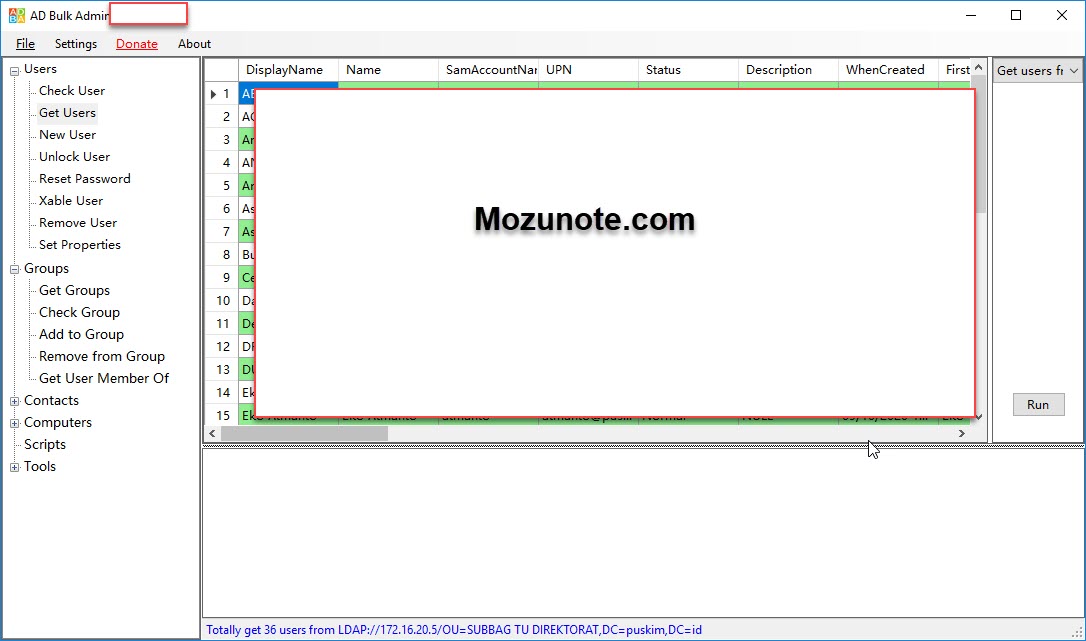
Mozunote.com Sohabat sekalin yang saat ini sering mengelola user Aktif Direktori di Server kadang memiliki kesulitas dalam pengelolaan atau import data banyak user secara langsung  atau pengelolaan user dalam group tertentu, dengan menggunakan program AD Bulk Admin Tool ini kamu bisa meng copy data-data user dalam satu atau banyak group secara langsung dan dapat di copy kedalam file excel untuk dijadikan laporan.

berikut cara simple penggunaannya;

1. Download Programnya 


2. Pertama masuk ke setting kemudian  isikan informasi untuk koneksi ke server Aktif direktorynya seperti contoh berikut; 


Mengelola User Aktif Direktory dengan ADBulk Tool


3. Setelah terkoneksi kita bisa melihat informasi user dari sisi group atau langsung, bisa kita tampilkan data-data pergroup seperti conroh dibawah ; 


Mengelola User Aktif Direktory dengan ADBulk Tool


4. Kita juga bisa memasukan sebuah user kedalam group atau atau mendeletenya, kita juga bisa mengelola informasi lainya secara masif sekaligus untuk banyak user dalam pengoprasiannya.

Mengelola User Aktif Direktory dengan ADBulk Tool


Oke temen-temen sekalin demikian cara simple pengoprasian program ADBulk ini, saya yakin temen-temen semua bisa menggunakanya dengan mudan, sekian terimaksih semoga bermanfaat. 


Banner IDwebhost

Cara Aman Menghubungkan Nextcloud dengan Dokumen Server Onlyoffice


Mozunote.com Cara Aman Menghubungkan Nextcloud dengan Dokumen Server Onlyoffice


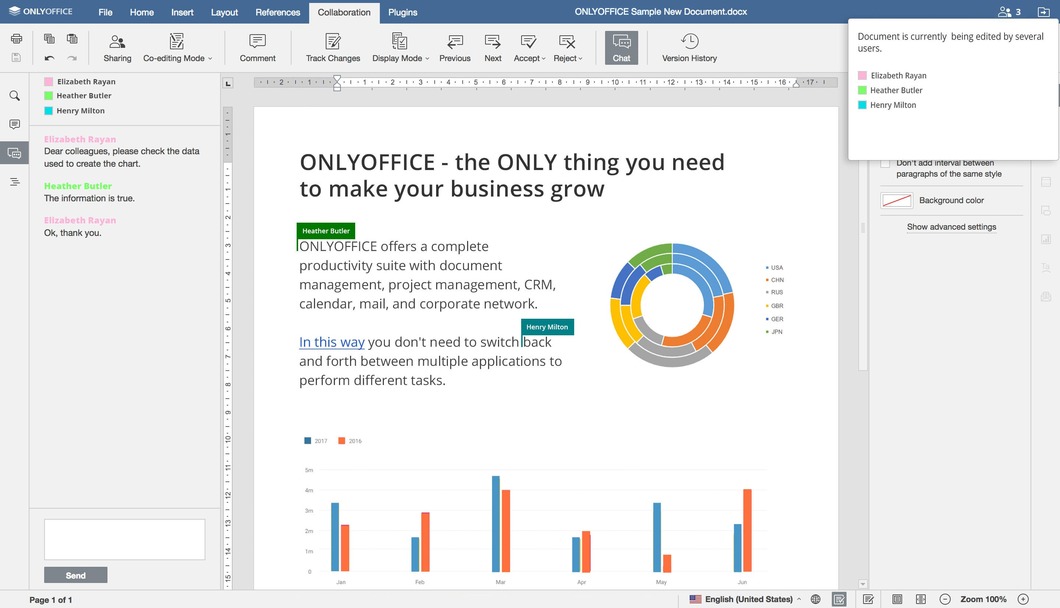
Mozunote.com Cara menghubungkan Nextcloud dengan Dokumen Server Onlyoffice kadang memiliki kendala, salah satunya biasanya karena autorisasi server only office yang menolak terkoneksi kedalam server nextcloud. Banyak cara agar bisa menyelesaikan problem itu namun pihak dari only officenya sendiripun kadang membingungkan. 

Contoh untuk error  " Error while downloading the document file to be converted

Kita bisa mengakalinya dengan menambah parameter di file /etc/onlyoffice/documentserver/default.json dibagian 'rejectUnauthorized'  kita rubah yang asalnya 'true' menjadi 'false' , namun cara ini menjadikan Dokumen Server Only Office menjadi kurang aman sehingga diperlukan cara untuk mengamankan nya lagi diantaranya ada beberapa cara ;


1.  Mengaktifkan JW Token 

Jika di nextcloud mengaktikan Secret key untuk Only Office, maka di setting dulu di file  /etc/onlyoffice/documentserver/local.json  setelah selesai restart service dokumen server only office dengan perintah  supervisorctl restart all


"token": {
     "enable": {
       "request": {
         "inbox": true,
         "outbox": true
       },
       "browser": true
     },
     "inbox": {
       "header": "Authorization"
     },
     "outbox": {
       "header": "Authorization"
     }
   },
   "secret": {
     "inbox": {
       "string": "passwordku"
     },
     "outbox": {
       "string": "passwordku"
     },
     "session": {
       "string": "passwordku"
     }


Jika Cara diatas tidak bekerja baik coba edit juga file di /etc/onlyoffice/documentserver/default.json kemudian cari kata 'secret', rubah dan sesuaikan dengan password yang kamu buat di local.jason


2. Menggunakan IP Filter

Dengan fitur ini server onlyoffice akan memfilter ip mana saja yang boleh masuk kedalam server dan ip lain akan di tolak, contoh penggunaaanya sebagai berikut ;

edit file /etc/onlyoffice/documentserver/default.json  menjadi 


"ipfilter": {
              "rules": [{"address": "url_or_ip", "allowed": true},
                        {"address": "*",         "allowed": false}],
              "useforrequest": true,
              "errorcode": 403
            },


Jangan lupa Restart service supervisorctl restart all


Kabarnya ada cara yang lebih baik menggunakan parameter $ export NODE_EXTRA_CA_CERTS=[your CA certificate file path] untuk mengimport ssl dari nextcloud ke server only office, daripada meng non aktifkan parameter 'rejectUnauthorized' Namun cara ini belum saya coba , sekedar info saja dari group. 


Semoga Onlyoffice dapat membenahi sistemnya ada pengamanan server dan sinkronisasinya dengan sistem lain agar tidak banyak bug dan mudah digunakan. Sekian Semoga bermanfaat.


Banner IDwebhost